Manual de uso da grade de horas
Guia rápido: como adicionar um projeto, lançar horas, favoritar o que você usa sempre, e entender os números do topo da tela.
PASSO 01 / 07
Os indicadores do topo
Três números resumem sua semana antes mesmo de olhar a grade:
- Completude da semana — quanto das horas esperadas até ontem você já lançou.
- Pontualidade — quanto do que você lançou foi registrado em até 1 dia depois de trabalhar.
- Horas pendentes — quanto ainda falta lançar até o último dia útil.

PASSO 02 / 07
A grade da semana
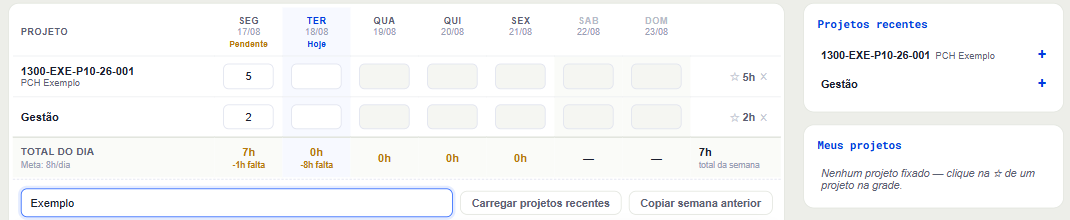
Cada linha é um projeto; cada coluna, um dia da semana atual. A coluna de hoje fica destacada em azul. Sábado, domingo e feriado aparecem em cinza — continuam editáveis (às vezes se trabalha nesses dias), mas não entram na conta de pendência.
PASSO 03 / 07
Adicionar um projeto
Três jeitos de trazer um projeto pra semana:
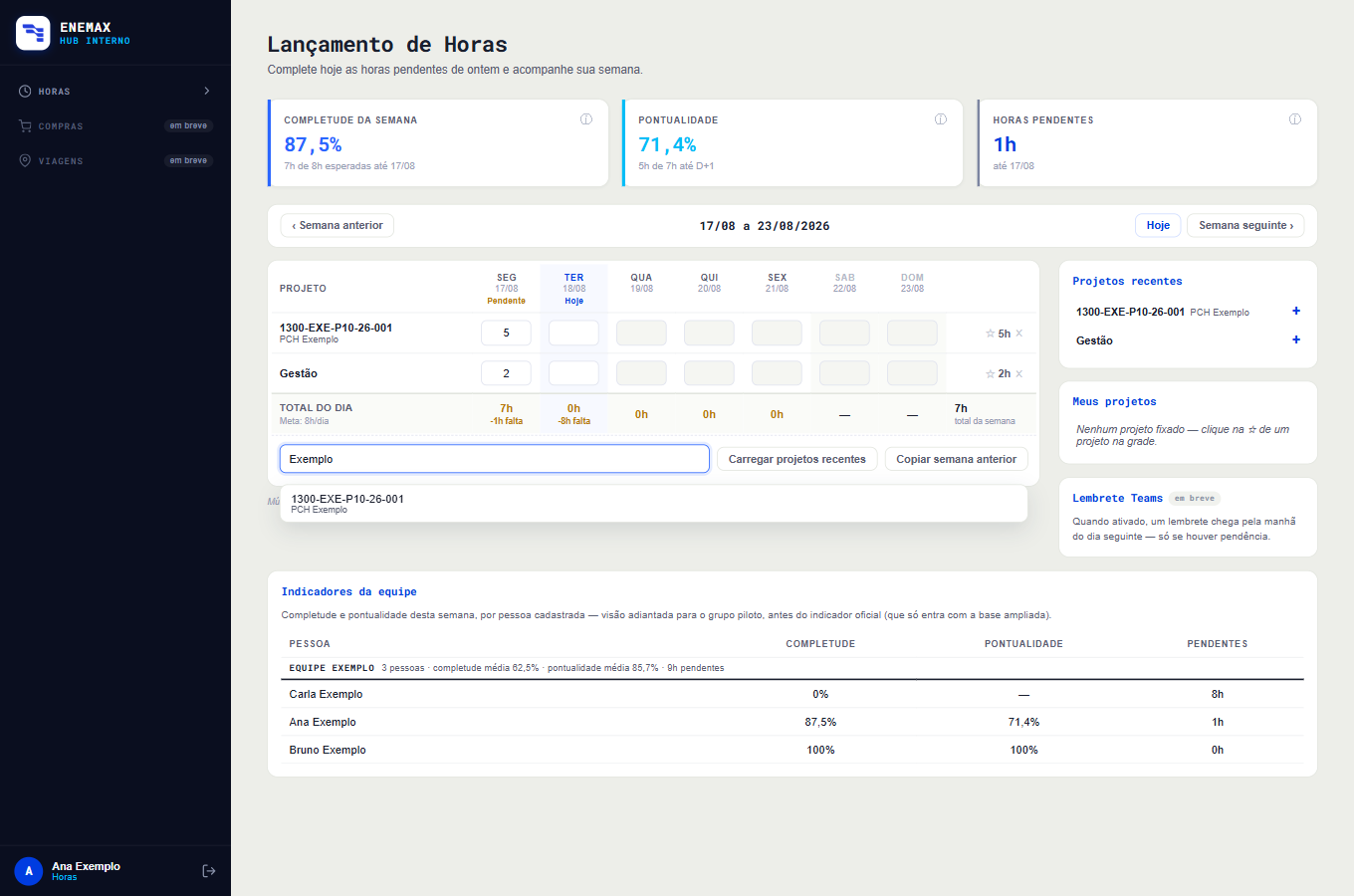
- Buscar — digite o código, o nome do cliente ou da usina no campo "+ Adicionar projeto" e escolha na lista.
- Carregar projetos recentes — traz de uma vez os projetos que você mais usou recentemente.
- Copiar semana anterior — repete a estrutura da semana passada (só os projetos, você preenche as horas de novo).
Nem toda linha precisa ser um projeto específico. Pra trabalho que não tem um código de projeto por trás, busque por uma destas categorias gerais:
- Apoio Técnico Comercial
- Apoio Técnico Obras
- Gestão
- Treinamentos
- Ausente (Férias/Recesso/Outros)
PASSO 04 / 07
Lançar horas
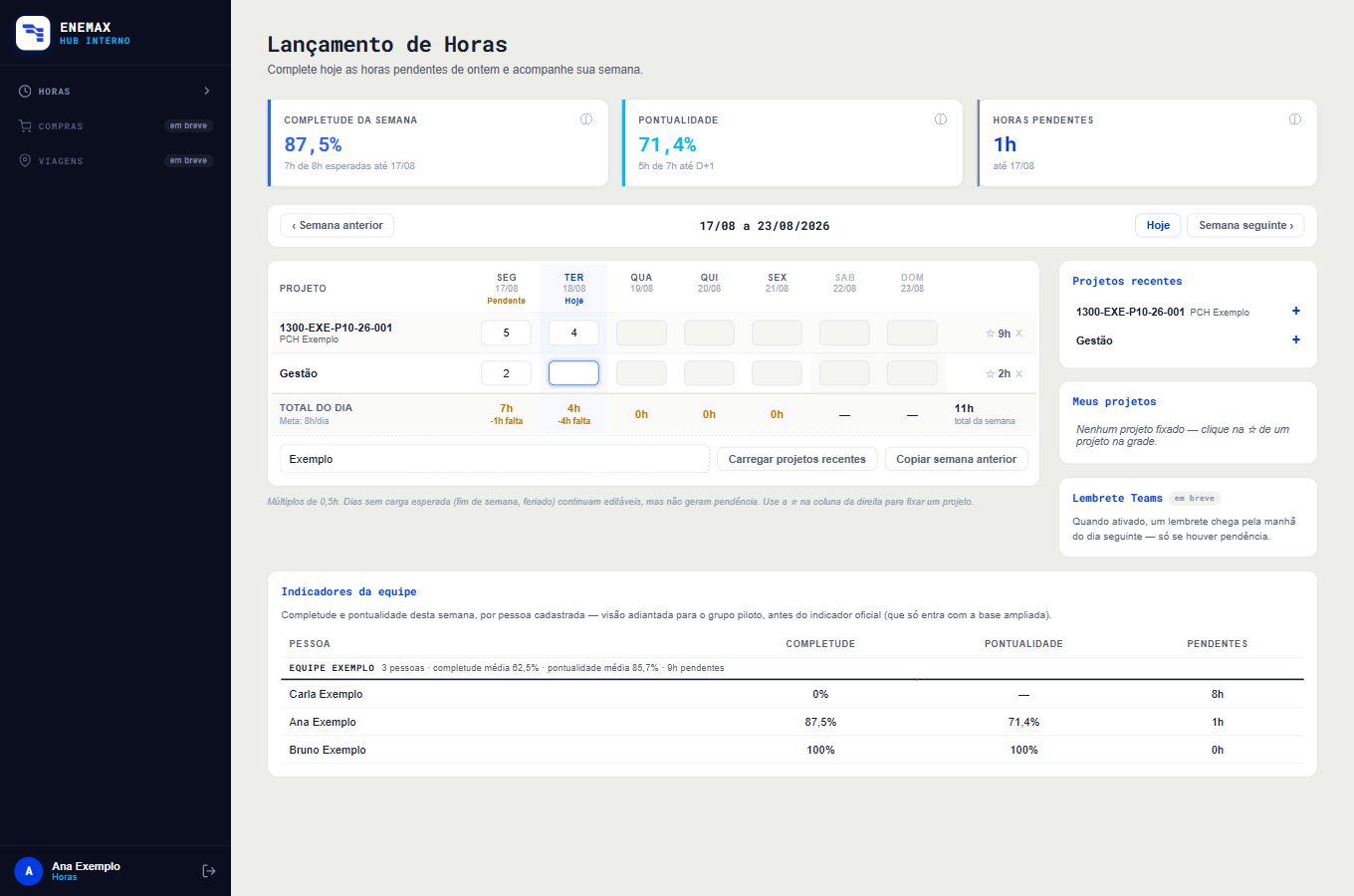
Clique na célula do dia, digite o número de horas (múltiplos de 0,5) e saia do campo — o lançamento salva sozinho, sem precisar de um botão "salvar". O total do dia e da semana atualizam na hora.
PASSO 05 / 07
Favoritar projetos
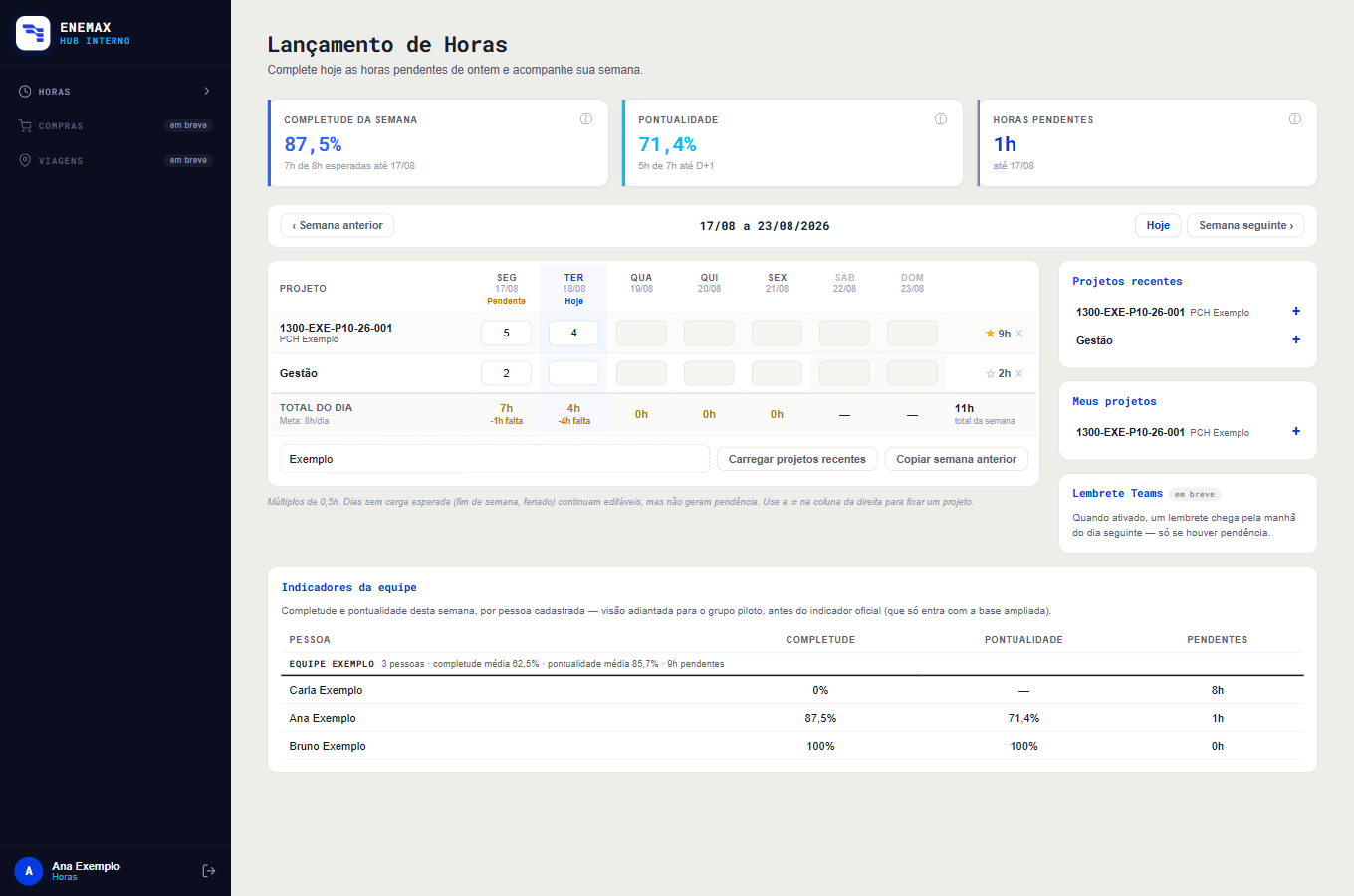
Clique na ☆ na ponta direita da linha pra fixar um projeto — ele vira ★ e passa a aparecer no card Meus projetos, na lateral, pronto pra adicionar de volta em qualquer semana futura sem precisar buscar de novo. Pra desfavoritar, clique na estrela outra vez.
PASSO 06 / 07
Editar ou apagar um lançamento
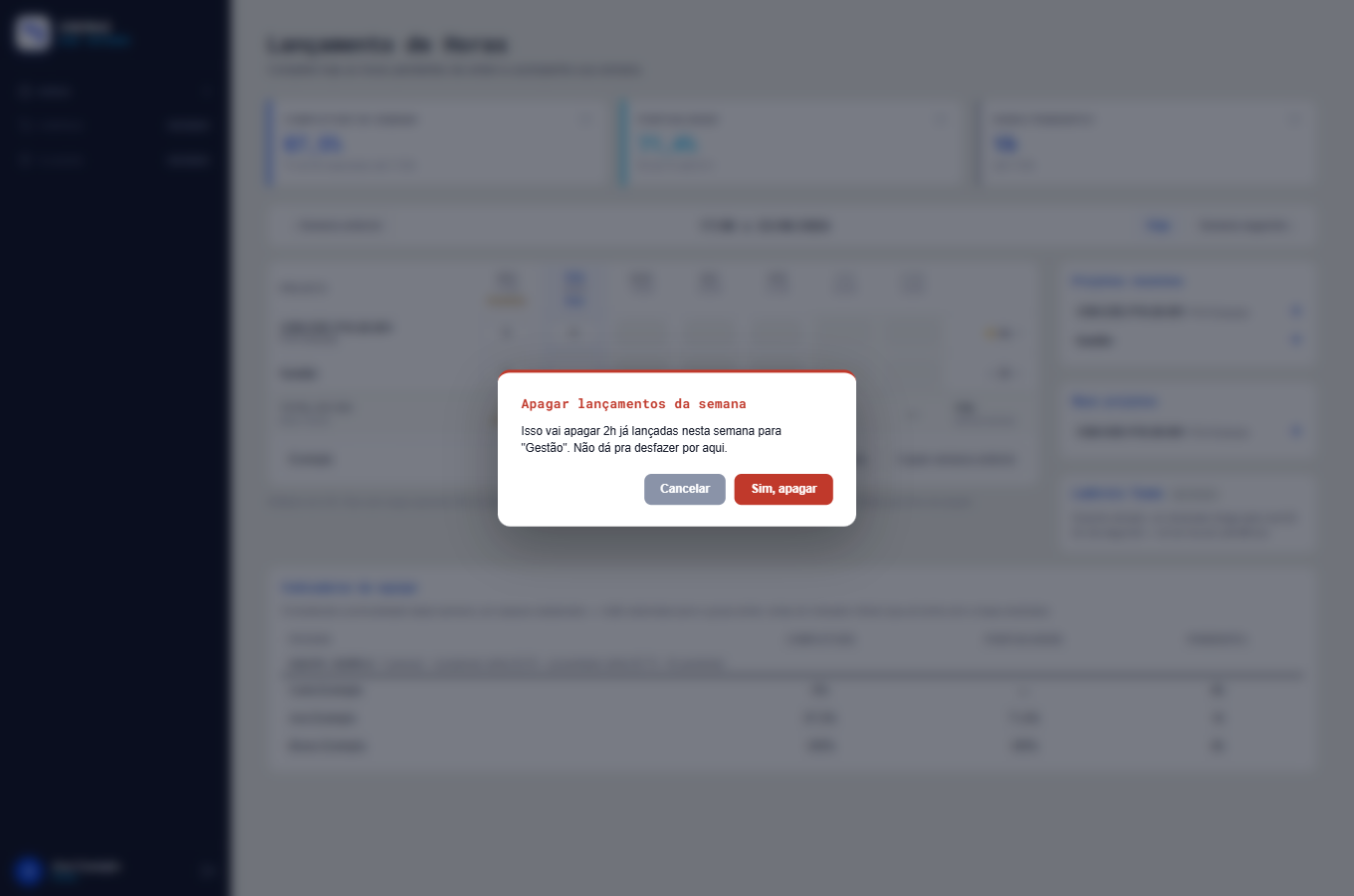
Pra corrigir uma hora, é só sobrescrever o número na célula. Pra tirar um projeto inteiro da grade, use o × no fim da linha — se já houver horas lançadas nela, a tela pede confirmação antes de apagar (não dá pra desfazer depois).
PASSO 07 / 07
Indicadores da equipe (coordenadores)
Quem coordena uma equipe vê, no rodapé da própria tela de lançamento, a completude e a pontualidade de cada pessoa do time, agrupadas pelo nome do departamento. É uma visão de acompanhamento — ainda não é o indicador oficial, que só entra em vigor quando a cobertura de lançamentos da empresa estiver mais alta.
Hub Enemax — Lançamento de Horas. Dúvidas? Fale com o Financeiro.